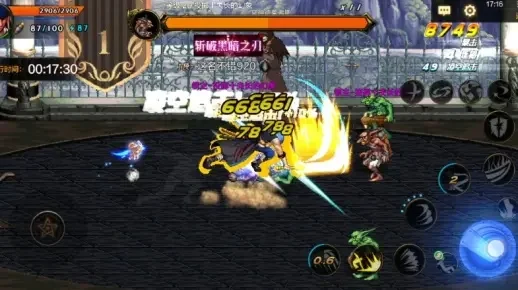
如何用电脑玩DNF手游:详细攻略与设置指南

准备工作:确保硬件与软件兼容
在开始之前,你需要确保你的电脑满足运行DNF手游的基本要求。虽然手游版本针对移动设备优化,但通过PC模拟器也能获得流畅体验。以下是关键准备工作:
硬件要求:
CPU:Intel i3或同等性能以上
内存:4GB或更高(推荐8GB)
显卡:集成显卡或NVIDIA GeForce GTX 560以上
硬盘:至少20GB可用空间
软件要求:
操作系统:Windows 7及以上版本
模拟器:BlueStacks、MuMu模拟器或雷电模拟器(推荐BlueStacks)
游戏版本:DNF手游最新客户端
注意:部分模拟器可能需要更新驱动程序,建议提前安装显卡和声卡驱动。
安装模拟器:选择与配置
模拟器是电脑运行手游的核心工具。以下是安装BlueStacks的详细步骤:
1. 下载模拟器:访问BlueStacks官网,下载最新版本安装包。
2. 安装程序:运行安装包,按照提示完成安装(建议关闭杀毒软件避免误报)。
3. 登录Google账户:首次启动后,需要登录Google账户以访问应用商店。
4. 配置设置:
在“设置”中调整分辨率(推荐1920×1080或更高)。
打开“高性能模式”以优化游戏帧率。
下载与安装DNF手游
模拟器准备好后,即可下载游戏本体:
打开Google Play商店:在模拟器中搜索“DNF手游”或“DNF: Lost Chapter”。
安装游戏:点击“安装”按钮,等待下载完成(根据网络速度可能需要几分钟)。
启动游戏:安装后,在模拟器应用列表中点击DNF图标进入游戏。
提示:若遇到安装失败,尝试重启模拟器并清理缓存。
优化电脑设置:提升游戏体验
为了获得更流畅的游玩体验,建议进行以下优化:
调整图形设置:
在游戏内选择“低画质”或“中画质”以降低CPU负载。
关闭“动态天气”等特效。
关闭后台程序:
结束不必要的应用(如微信、浏览器等)以释放内存。
启动模拟器时禁用自动更新功能。
网络优化:
使用有线网络代替Wi-Fi,减少延迟。
确保路由器稳定,避免掉线。
常见问题与解决方法
在游玩过程中,你可能会遇到以下问题:
卡顿或闪退:
原因:硬件不足或驱动过旧。
解决:升级显卡驱动或更换更高性能的电脑。
按键不灵敏:
原因:模拟器按键映射设置错误。
解决:进入模拟器“设置”中的“按键映射”重新配置。
加载缓慢:
原因:游戏缓存过多或硬盘空间不足。
解决:清理游戏缓存或更换SSD硬盘。
享受PC版DNF手游
通过以上步骤,你可以在电脑上流畅运行DNF手游,享受更舒适的视觉和操作体验。无论是打副本还是参与PK,PC模拟器都能提供更稳定的支持。如果遇到问题,可以参考本文解决方案或前往官方论坛寻求帮助。祝你游戏愉快!